







2026 – So entsperrst du ein iPad ohne Passwort, ohne Daten zu verlieren
„Mein iPad ist nach mehreren falschen Passworteingaben deaktiviert. Ich kann nicht auf meine Fotos, Notizen und andere gespeicherte Daten zugreifen – das ist sehr ärgerlich für mich. Kann man ein deaktiviertes iPad entsperren, ohne Daten zu verlieren?“
Kann man ein iPad ohne Passwort entsperren, ohne Daten zu verlieren? Die kurze Antwort lautet: Ein direktes Entsperren ohne Zurücksetzen des Geräts ist aufgrund der strengen Apple-Sicherheitsvorkehrungen nicht möglich. Du kannst dieses Ziel jedoch effektiv erreichen, indem du das deaktivierte iPad löschst und anschließend deine Daten aus einem aktuellen Backup wiederherstellst. Dieser Vorgang entfernt die Sperre und stellt gleichzeitig deine Fotos, Apps und Dokumente sicher wieder her.

- Wichtige Vorbereitung: Überprüfe zuerst deine Backups
- Vergleichstabelle der Entsperrmethoden
- Methode 1: Deaktiviertes iPad über die iOS-15.2-Funktion entsperren
- Methode 2: Deaktiviertes iPad über iTunes/Finder entsperren
- Methode 3: Aus der Ferne über iCloud löschen
- Methode 4: Deaktiviertes iPad mit einem Klick über TunesKit iPhone Unlocker entsperren
- Daten aus iCloud oder iTunes wiederherstellen
- FAQs: iPad ohne Passwort entsperren, ohne Daten zu verlieren
- Fazit
Wichtige Vorbereitung: Überprüfe zuerst deine Backups
Bevor du eine Entsperrmethode ausprobierst, musst du sicherstellen, dass deine Daten sicher an einem anderen Ort gespeichert sind. Wenn du dein iPad regelmäßig mit iCloud oder einem Computer synchronisierst, sind die Chancen auf eine vollständige Wiederherstellung hervorragend. Du kannst deinen iCloud-Status ganz einfach über iTunes überprüfen, bevor du dauerhafte Änderungen am Gerät vornimmst.
- Schritt 1. Öffne iTunes auf deinem Computer und verbinde dein gesperrtes iPhone über ein USB-Kabel mit diesem Computer.
- Schritt 2. Klicke oben links in iTunes auf das iPhone-Symbol und wähle Zusammenfassung.
- Schritt 3. Auf der rechten Seite dieses Fensters findest du den Zeitpunkt des letzten Backups .
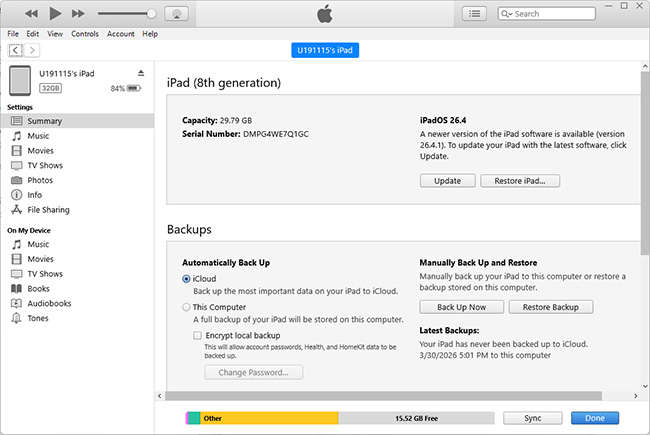
Wenn das letzte Backup vor kurzem erstellt wurde, kannst du nach dem Entsperren deines iPhones alle Daten wiederherstellen, ohne Datenverlust.
Vergleichstabelle der Entsperrmethoden
| Methode | Benötigt „Wo ist iPad?“? | Benötigt Apple-Konto? | Benötigt Computer? | Funktioniert offline? | Benutzerfreundlichkeit |
|---|---|---|---|---|---|
| 1️⃣ iOS-15.2-Funktion | ✅ | ✅ | ❌ | ❌ | ⭐⭐⭐⭐⭐ |
| 2️⃣ iTunes/Finder | ❌ | ❌ | ✅ | ✅ | ⭐⭐⭐ |
| 3️⃣ iCloud „Wo ist?“ | ✅ | ✅ | ❌ | ❌ | ⭐⭐⭐⭐ |
| 4️⃣ TunesKit iPhone Unlocker | ❌ | ❌ | ✅ | ❌ | ⭐⭐⭐⭐⭐ |
Methode 1: Deaktiviertes iPad über die iOS-15.2-Funktion entsperren
Die erste Möglichkeit, dein deaktiviertes iPad zu entsperren, ist die Nutzung einer iOS-Funktion. Auf dem gesperrten iPad-Bildschirm findest du eine Reset-Option.
- iPads mit iPadOS 15.2 oder neuer,mit WLAN verbunden und mit aktiviertem „Wo ist iPad?“.
- Schritt 1. Wecke dein gesperrtes iPad auf und gib so lange einen falschen Code ein, bis auf dem Sperrbildschirm iPad nicht verfügbar angezeigt wird.
- Schritt 2. Unten rechts erscheint die Option iPad löschen oder Code vergessen? Tippe darauf.
- Schritt 3. Tippe gegebenenfalls auf iPhone zurücksetzen Gib dein Apple-Konto-Passwort ein, um das Löschen zu bestätigen, und warte, bis das Gerät vollständig zurückgesetzt ist. Nachdem du das richtige Passwort eingegeben hast, beginnt das iPad mit dem Löschvorgang. Anschließend startet es neu und zeigt den werkseitigen „Hallo“-Bildschirm an – bereit für die erneute Einrichtung.

 Vorteile:
- Einfachste Methode;
- Kein Kabel nötig.
 Nachteile:
- Erscheint nicht, wenn das iPad nicht iPadOS 15.2+ hat oder offline ist.
Methode 2: Deaktiviertes iPad über iTunes/Finder entsperren
Die Verwendung von iTunes (oder Finder) zum Entsperren deines iPads ist ebenfalls eine offizielle, von Apple empfohlene Methode. Sie ermöglicht es, das iPad am Computer wiederherzustellen. Der Vorgang ist jedoch etwas komplex. Wenn du dein iPad bereits zuvor mit iTunes synchronisiert hast, kannst du es direkt verbinden und wiederherstellen. Wenn nicht, musst du es zuerst in den Wiederherstellungsmodus versetzen.
- iPads ohne aktivierte „Wo ist iPad“-Funktion oder im Offline-Zustand.
- Schritt 1. Verbinde dein iPad mit deinem PC/Mac. Starte dann die neueste Version von iTunes auf deinem PC (oder den Finder auf deinem Mac).
- Schritt 2. Sobald dein iPad von iTunes/Finder erkannt wurde, klicke auf das iPad-Symbol und wähle die Option Zusammenfassung .
- Schritt 3. (Optional) Versetze dein iPad in den Wiederherstellungsmodus, falls du es noch nie synchronisiert hast:
- Für Modelle mit Face ID: Drücke kurz Lauter → Leiser → halte dann die Einschalttaste gedrückt, bis der Wiederherstellungsbildschirm erscheint.
- Für Modelle mit Home-Taste: Halte die Home-Taste + die Einschalttaste oder Seitentaste) gedrückt, bis der Wiederherstellungsbildschirm erscheint.

- Schritt 4. Klicke schließlich auf iPad wiederherstellen um dein deaktiviertes iPad zu entsperren.
- Schritt 5. Wenn du dein iPad bereits gesichert hast, kannst du die Backup-Datei aus iTunes wiederherstellen.
Vorteile:- Funktioniert unabhängig vom „Wo ist?“-Status.
Nachteile:- Erfordert einen Computer und ein Kabel.
Methode 3: Deaktiviertes iPad über iCloud entsperren (aus der Ferne)
„Wo ist iPad?“ ist eine leistungsstarke Funktion mit verschiedenen Möglichkeiten, darunter das ferngesteuerte Entsperren eines deaktivierten iPads ohne Passwort. Um diese Funktion zu nutzen, musst du „Wo ist iPad?“ auf deinem Gerät aktiviert haben und dich an dein Apple-Konto und das zugehörige Passwort erinnern. Du kannst diese Funktion sowohl auf Computern als auch auf Smartphones nutzen – das ist sehr praktisch.
- iPads mit aktiviertem Wo ist iPad?, auch wenn sie nicht die neueste iPadOS-Version haben.
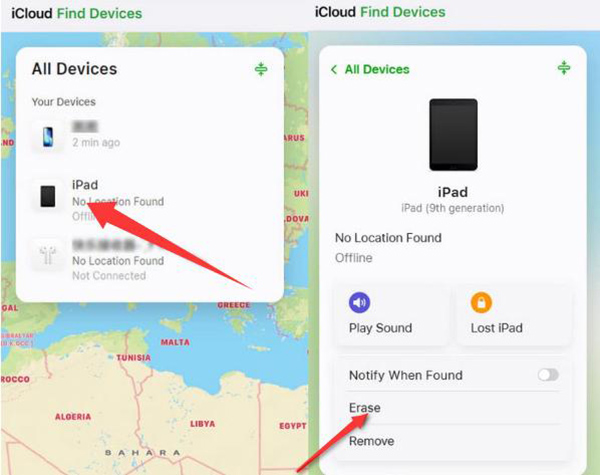
- Schritt 1. Öffne einen Browser auf einem anderen Gerät oder Computer und rufe icloud.comauf.
- Schritt 2. Melde dich mit deinem Apple-Konto-Passwort an und wähle das Symbol Wo ist? .
- Schritt 3. Wähle die Liste Alle Geräte und dann das deaktivierte iPad aus.
- Schritt 4. Klicke auf die Option Löschen und dann auf Löschen um zu bestätigen. Das Löschen beginnt, sobald das iPad online ist.
- Schritt 5. Richte dein iPad ein und wähle Aus Backup wiederherstellen.
Vorteile:- Funktioniert aus der Ferne;
- Kein Kabel nötig.
Nachteile:- Erfordert aktiviertes „Wo ist iPad?“ und dass das Gerät online ist.
Methode 4: Deaktiviertes iPad mit einem Klick über TunesKit iPhone Unlocker entsperren
Wenn du dein Apple-Konto vergessen hast oder „Wo ist?“ deaktiviert ist, ist unser meistempfohlenes Tool zum Entsperren deines deaktivierten iPads der TunesKit iPhone Unlocker. Es ist ein leistungsstarkes Entsperrwerkzeug für iPhone-, iPad- und iPod Touch-Benutzer.
Egal, ob du ein deaktiviertes iPad entsperren möchtest (ohne Datenverlust), die Bildschirmzeit-Sperre entfernen oder das Apple-Konto-Passwort umgehen willst – mit wenigen einfachen Schritten und innerhalb weniger Minuten kannst du das problemlos erledigen. Mit diesem Tool musst du keine Hilfe von anderen suchen, wenn du von deinem iOS-Gerät ausgesperrt bist.
Warum TunesKit iPhone Unlocker wählen?
Mit einem Klick das iPad ohne Passwort und ohne Apple-Konto entsperren. 100 % funktionsfähig, schnell und einfach für jeden zu bedienen.
 600,000+ Downloads
Im Folgenden findest du eine Schritt-für-Schritt-Anleitung, wie du ein deaktiviertes iPad mit TunesKit iPhone Unlocker entsperren kannst.
1iPad an einen Computer anschließen
Verbinde dein iPad mit einem passenden USB-Kabel mit dem Computer. Starte dann TunesKit iPhone Unlocker auf deinem Computer und warte, bis das Tool dein iPad erkennt. Sobald es erkannt wurde, wähle die Option iOS-Bildschirm entsperren und klicke auf Start .

2iPad in den DFU-/Wiederherstellungsmodus versetzen
Versetze dein iPad mithilfe der Bildschirmanleitung in den DFU- oder Wiederherstellungsmodus. Wenn du nicht weißt, wie das geht, folge einfach den Anweisungen auf dem Bildschirm.

3iOS-Firmware-Paket herunterladen
Überprüfe, ob die auf dem Bildschirm angezeigten Informationen mit deinem iPad übereinstimmen. Sollte etwas nicht stimmen, korrigiere es manuell. Klicke dann auf die Schaltfläche Herunterladen um fortzufahren.

4Deaktiviertes iPad entsperren
Sobald der Download des Firmware-Pakets abgeschlossen ist, beginnt TunesKit mit dem Entsperren deines iPads. Du musst nur einige Minuten warten, bis der Vorgang abgeschlossen ist. Nachdem dein iPad entsperrt wurde, kannst du es als neues Gerät einrichten und deine Daten aus einem Backup wiederherstellen.

Daten aus iCloud oder iTunes wiederherstellen
Nachdem du dein deaktiviertes iPad entsperrt hast, werden alle Daten gelöscht. Im nächsten Schritt kannst du deine Sicherungsdaten aus dem iCloud-Backup oder aus iTunes wiederherstellen. So löst du das Problem, ein deaktiviertes iPad zu entsperren und mit iTunes zu verbinden, ohne Daten zu verlieren. Hier sind die Schritte, um deine Daten aus einem iCloud-Backup oder einem Computer-Backup wiederherzustellen:
Aus iCloud-Backup:
- Schritt 1. OWähle auf dem Einrichtungsbildschirm Aus iCloud-Backup wiederherstellen. Melde dich mit deinem Apple-Konto an.
- Schritt 2. Wähle das aktuellste Backup. Bleibe mit WLAN und Strom verbunden, bis die Wiederherstellung abgeschlossen ist.

Aus Computer-Backup:
- Schritt 1. Starte iTunes auf deinem PC (oder den Finder auf dem Mac) und verbinde dein iPad damit.
- Schritt 2. Klicke auf der Oberfläche auf das iPad-Symbol. Wähle dann die Option Zusammenfassung .
- Schritt 3. Wähle Backup wiederherstellen um deine Daten zurückzuholen.

FAQs: iPad ohne Passwort entsperren, ohne Daten zu verlieren
-
Kann ich meine Daten sichern, nachdem mein iPad deaktiviert wurde?
Wenn du dein iPad bereits zuvor mit iTunes synchronisiert hast, kannst du deine Daten darüber sichern, auch wenn das iPad deaktiviert ist. Falls nicht, gibt es leider kaum Software, die dir dabei helfen kann, Daten von einem deaktivierten iPad zu retten. Du musst dein iPad entsperren, damit es als USB-Zubehör von deinem PC erkannt wird – andernfalls erkennt der PC das iPad nicht.
-
Was passiert, wenn iTunes mein iPad nicht erkennt?
Wenn iTunes dein iPad nicht erkennt, versetze es wie in Methode 2 beschrieben in den Wiederherstellungsmodus und verbinde es dann mit iTunes. Du kannst das iPad auch in den DFU-Modus versetzen.
Fazit
Das war alles zum Thema „iPad ohne Passwort entsperren, ohne Daten zu verlieren“. Wenn du dich nicht mit einem deaktivierten iPad herumschlagen möchtest, probiere einfach unser meistempfohlenes Entsperrtool – TunesKit iPhone Unlocker, und stelle anschließend deine Daten über iTunes wieder her. Ich hoffe, dieser Beitrag hilft dir, dein Problem zu lösen. Wenn du weitere Fragen hast, hinterlasse uns gerne unten einen Kommentar.





