








So erhältst du die IMEI-Nummer von einem gesperrten iPhone [2026 Vollständige Anleitung]
„Hallo, ich möchte die IMEI-Nummer meines alten iPhones abrufen. Ich habe jedoch den Bildschirmcode vergessen, um das iPhone zu entsperren, und kann jetzt nichts tun, um die IMEI-Nummer zu bekommen. Weiß jemand, wie man die IMEI auf einem gesperrten iPhone erhält? "
Vom eigenen Gerät ausgesperrt zu sein, ist schon stressig genug, aber wenn du zusätzlich die IMEI-Nummer benötigst, während der Bildschirm unzugänglich ist, kann sich das wie ein unmögliches Rätsel anfühlen. Du benötigst diese eindeutige 15-stellige Hardware-Kennung möglicherweise, um deinen Mobilfunkanbieter zu kontaktieren, den Garantiestatus zu prüfen oder eine Reparaturanfrage zu stellen.
Glücklicherweise hat Apple speziell für genau diese Situation mehrere physische und softwarebasierte Umgehungsmöglichkeiten entwickelt. Du musst weder deinen Passcode eingeben noch auf den Startbildschirm zugreifen, um die IMEI-Nummer von einem gesperrten iPhone zu erhalten. Indem du bestimmte physische Teile des Geräts überprüfst oder sekundäre Apple-Dienste nutzt, kannst du diese Nummer in Sekundenschnelle abrufen.

Lösungen, um die IMEI auf einem gesperrten iPhone zu erhalten
Es gibt 5 bewährte Methoden, um die IMEI-Nummer auf deinem gesperrten iPhone zu finden. Folge einfach den Schritten hier.
Lösung 1: SIM-Kartenfach prüfen (für iPhone 6s oder neuer)
Bei fast allen modernen Apple-Smartphones, vom iPhone 6s bis zur neuesten iPhone-17-Serie, ist der schnellste Weg, deine IMEI zu finden, direkt auf die Hardware gedruckt. Apple graviert diese winzige Nummer direkt auf das SIM-Kartenfach.

Lösung 2: Rückseite deines iPhones prüfen
Wenn dein gesperrtes iPhone ein iPhone 8 oder eine ältere iPhone-Version ist, musst du möglicherweise nicht einmal das SIM-Fach entfernen, um deine Hardware-Details zu finden. Apple hat die 15-stellige Kennung früher direkt auf das äußere Gehäuse des Smartphones lasergraviert. Das macht es unglaublich einfach, die Nummer abzurufen, selbst wenn das Telefon völlig tot oder dauerhaft deaktiviert ist.

Lösung 3: Originalverpackung prüfen
Wenn das SIM-Fach fehlt oder dein iPhone SIM-gesperrt ist, kannst du die Kennung trotzdem finden, sofern du das Originalzubehör aufbewahrt hast. Jedes Apple-Gerät wird mit strengen Inventarkennzeichnungen auf der Verpackung ausgeliefert. Die Originalverpackung enthält einen Barcode-Aufkleber, der alle spezifischen Hardwarenummern auflistet, die mit diesem Gerät verbunden sind.

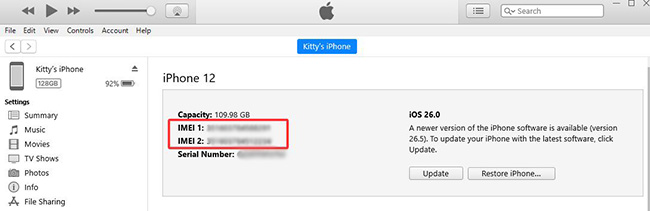
Lösung 4: IMEI-Nummer in iTunes/Finder überprüfen
Wenn dein Telefon deaktiviert ist, du deinem persönlichen Computer jedoch bereits vertraut hast, kannst du die Hardware-Informationen über eine direkte Kabelverbindung extrahieren. Da der Computer bereits autorisiert ist, kann er die Logikboard-Daten des Geräts auslesen, auch wenn der Bildschirm gesperrt bleibt. Diese Methode funktioniert nahtlos sowohl unter Windows-PCs als auch unter Mac-Computern.
- Schritt 1. Verbinde das iPhone mit dem Computer.
- Schritt 2. Starte iTunes auf deinem Windows-PC oder den Finder unter macOS Catalina 10.15 oder neuer.
- Schritt 3. Klicke auf das kleine Gerätesymbol und wähle die Option Zusammenfassung .
- Schritt 4. Klicke auf Telefonnummer. Die IMEI-Nummer deines iPhones wird angezeigt.
Lösung 5: Auf das „i“-Symbol auf dem Sperrbildschirm tippen
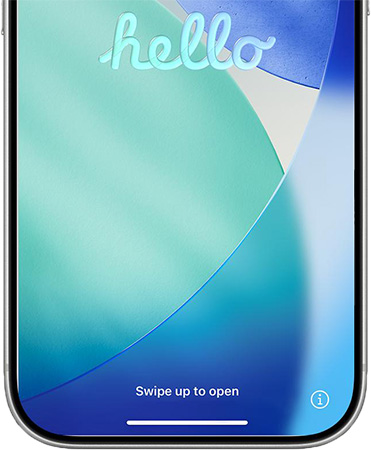
Wenn dein Gerät auf dem Bildschirm „iPhone nicht verfügbar“, dem Aktivierungssperren-Bildschirm oder dem anfänglichen „Hallo“-Einrichtungsmenü hängt, bietet die Software eine direkte Abkürzung. Apple hat auf diesen Sperrbildschirmen genau für Support- und Identifikationszwecke eine Info-Schaltfläche eingebaut. Wenn du auf diese Schaltfläche tippst, werden die Hardware-Kennungen ohne jede Authentifizierung auf dem Bildschirm angezeigt.
- Schritt 1. Wecke den Bildschirm deines gesperrten Geräts durch Drücken der Einschalttaste.
- Schritt 2. Suche das kleine "i" -Symbol in einem Kreis, das sich normalerweise in der unteren rechten Ecke des Bildschirms befindet.
- Schritt 3. Tippe auf das Symbol. Ein neues Fenster wird eingeblendet, das deine IMEI, MEID, und grundlegende behördliche Informationen anzeigt.
Welche Informationen können Benutzer aus der IMEI-Nummer abrufen?
Eine IMEI-Nummer enthüllt wichtige Details über ein mobiles Gerät, darunter:
- Gerätehersteller und -modell: Identifiziert die Marke und das Modell des Telefons.
- Herkunftsland: Gibt an, wo das Gerät hergestellt wurde.
- Netzkompatibilität: Zeigt die Unterstützung für 3G-, 4G- oder 5G-Netze an.
- Gerätestatus: Ob das Telefon gestohlen, verloren oder auf einer schwarzen Liste steht.
- Garantie- und Serviceinformationen: Bestätigt den Garantiestatus oder die Reparaturhistorie.
- Geräteverfolgung: Hilft Strafverfolgungsbehörden, verlorene oder gestohlene Telefone zu orten.
Was als Nächstes zu tun ist: Dein deaktiviertes iPhone entsperre [Heiß]
Das Auffinden deiner IMEI ist ein guter erster Schritt für den Support, löst aber nicht das zugrunde liegende Problem, dass du von deinem Gerät ausgesperrt bist. Wenn du auf dem Passcode-Bildschirm feststeckst, eine „iPhone nicht verfügbar“-Meldung siehst oder mit einem defekten Display kämpfst, brauchst du immer noch einen Weg, um wieder auf dein System zugreifen zu können. Wenn die Standard-Wiederherstellungsmethoden von Apple fehlschlagen oder du dein Apple-Konto vergessen hast, ist die Verwendung eines dedizierten Desktop-Tools wie TunesKit iPhone Unlocker der effizienteste Weg, deine Hardware zu retten.
TunesKit iPhone Unlocker ist eine umfassende iOS-Entsperrlösung, die Benutzern hilft, die Bildschirmsperre zu entfernen, das Apple-Konto zu entsperren, MDM-Einschränkungen zu umgehen und die Bildschirmzeit zu entsperren. Mit Hilfe dieses mächtigen Tools musst du keinen Passcode eingeben, um auf dein iOS-Gerät zuzugreifen.
Hauptfunktionen von TunesKit iPhone Unlocker
TunesKit iPhone Unlocker ermöglicht es Benutzern, die Bildschirmsperre zu entfernen, das Apple-Konto zu löschen und die Bildschirmzeit vom iPhone zu entfernen – ganz ohne Passcode.
 600,000+ Downloads
Schritt 1iPhone mit dem Computer verbinden
Stelle sicher, dass TunesKit iPhone Unlocker auf deinem Computer installiert ist. Verbinde dein iPhone mit dem Computer und starte TunesKit iPhone Unlocker. Wähle dann die Option iOS-Bildschirm entsperren .

Schritt 2iPhone in den Wiederherstellungsmodus versetzen
Dann musst du dein iPhone in den Wiederherstellungsmodus versetzen. Wenn du nicht weißt, wie das geht, kannst du den Anweisungen auf dem Bildschirm folgen, um dein iPhone in den Wiederherstellungs- oder DFU-Modus zu versetzen, und klicke auf die Schaltfläche Weiter für die weiteren Schritte.

Schritt 3Firmware-Paket herunterladen
In dieser Phase lädt TunesKit iPhone Unlocker das Firmware-Paket herunter, um dein iPhone zu entsperren. Überprüfe vor dem Herunterladen die Informationen auf dem Bildschirm und korrigiere sie gegebenenfalls manuell. Klicke auf die Schaltfläche Herunterladen um den Download zu starten.

Schritt 4iPhone entsperren, um den IMEI-Code ohne Passcode zu erhalten
Klicke auf die Schaltfläche Entsperren TunesKit iPhone Unlocker beginnt nun, dein iPhone zu entsperren. Sobald dein iPhone entsperrt ist, kannst du es erneut einrichten und zu den Einstellungen gehen, um den IMEI-Code zu überprüfen.

Fazit
Das Abrufen der IMEI von einem gesperrten Gerät ist ein unkomplizierter Vorgang, sobald du genau weißt, wo du suchen musst. Ob du das SIM-Fach physisch überprüfst, die Sperrbildschirm-Informationen-Verknüpfung nutzt oder auf deine Originalverpackung zurückgreifst – du kannst die benötigten Hardware-Details in wenigen Minuten leicht zusammenstellen.
Sobald du deine Kennung notiert hast, kannst du selbstbewusst mit der Reparatur des Geräts fortfahren oder dich auf eine spezielle Lösung wie TunesKit iPhone Unlocker verlassen, um die Bildschirmsperre sicher zu umgehen und die volle Kontrolle über dein Smartphone zurückzuerlangen.


 Heim >
iOS Entsperren >
So erhältst du die IMEI-Nummer von einem gesperrten iPhone [2026 Vollständige Anleitung]
Heim >
iOS Entsperren >
So erhältst du die IMEI-Nummer von einem gesperrten iPhone [2026 Vollständige Anleitung]



